Mudanças entre as edições de "Importação de taxas"
Ir para navegação
Ir para pesquisar
(Criou página com ' Category:CONTABILIDADE') |
|||
| (Uma revisão intermediária pelo mesmo usuário não está sendo mostrada) | |||
| Linha 1: | Linha 1: | ||
| + | |||
| + | ''' Essa ferramenta é utilizada para importar registros provenientes das taxas de administração, para fins de contabilidade. ''' | ||
| + | Se ainda não sabe como gerar o arquivo TXT para exportação, clique aqui: | ||
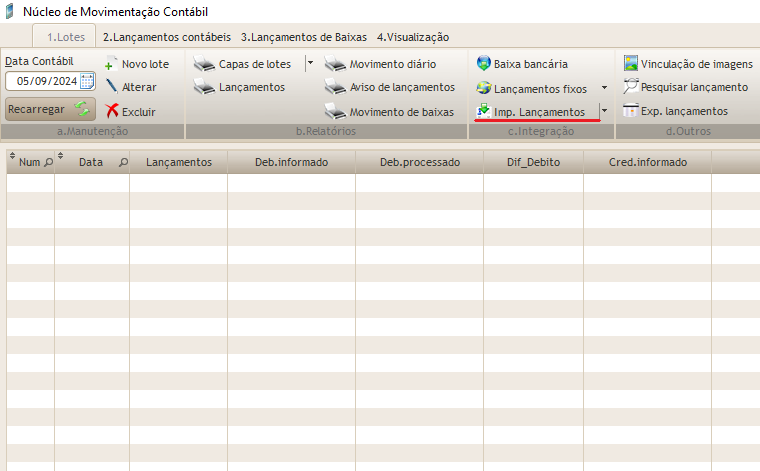
| + | *1 - Em núcleo de movimentação contábil, '''"1.LOTES" => "Imp. Lançamentos"''' Conforme imagem a baixo: | ||
| + | <br> | ||
| + | [[Arquivo:importa.png|center]] | ||
| + | <br> | ||
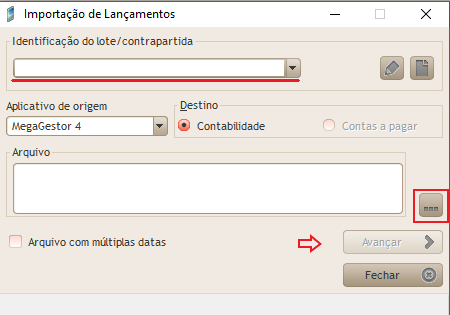
| + | *2 - Após selecionar a opção uma nova janela será aberta. Nesta tela, informe a identificação de lote/contrapartida e selecione o arquivo que desejado importar, localizado na pasta '''importa'''. Após isso a opção avançar vai estar liberada, basta clicar e ir para a próxima etapa | ||
| + | <br> | ||
| + | [[Arquivo:importa1.png|center]] | ||
| + | <br> | ||
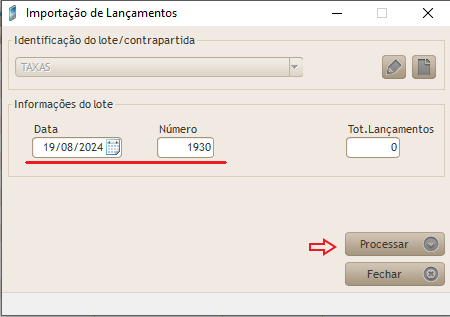
| + | *3 - Depois de avançar no passo anterior, outra etapa será mostrada, onde deve ser informado a data e o lote em que deseja processar esses lançamentos. Com os dados preenchidos clique em processar. Os lançamentos vão estar contabilizados na data/lote informada. | ||
| + | <br> | ||
| + | [[Arquivo:importa2.png|center]] | ||
| + | <br> | ||
| Linha 23: | Linha 38: | ||
| − | [[Category:CONTABILIDADE]] | + | |
| + | |||
| + | [[Category:IMPORTAÇÃO CONTABILIDADE]] | ||
Edição atual tal como às 15h03min de 19 de agosto de 2024
Essa ferramenta é utilizada para importar registros provenientes das taxas de administração, para fins de contabilidade.
Se ainda não sabe como gerar o arquivo TXT para exportação, clique aqui:
- 1 - Em núcleo de movimentação contábil, "1.LOTES" => "Imp. Lançamentos" Conforme imagem a baixo:

- 2 - Após selecionar a opção uma nova janela será aberta. Nesta tela, informe a identificação de lote/contrapartida e selecione o arquivo que desejado importar, localizado na pasta importa. Após isso a opção avançar vai estar liberada, basta clicar e ir para a próxima etapa

- 3 - Depois de avançar no passo anterior, outra etapa será mostrada, onde deve ser informado a data e o lote em que deseja processar esses lançamentos. Com os dados preenchidos clique em processar. Os lançamentos vão estar contabilizados na data/lote informada.
