Mudanças entre as edições de "Cadastrar Contribuinte"
Ir para navegação
Ir para pesquisar
(Criou página com '<div style="text-align: justify;"> O cadastro de favorecidos é necessário apenas para salvar dados bancários de beneficiários cujo pagamento é realizado de forma recorren...') |
|||
| (5 revisões intermediárias pelo mesmo usuário não estão sendo mostradas) | |||
| Linha 1: | Linha 1: | ||
| − | < | + | ''Sempre que a NATUREZA DE TRIBUTAÇÃO for PF ou PJ, em função do pagamento estar sujeito a retenção de impostos, você deverá ter o contribuinte cadastrado previamente para que o sistema armazene estas informações e auxilie no recolhimento dos mesmos.'' |
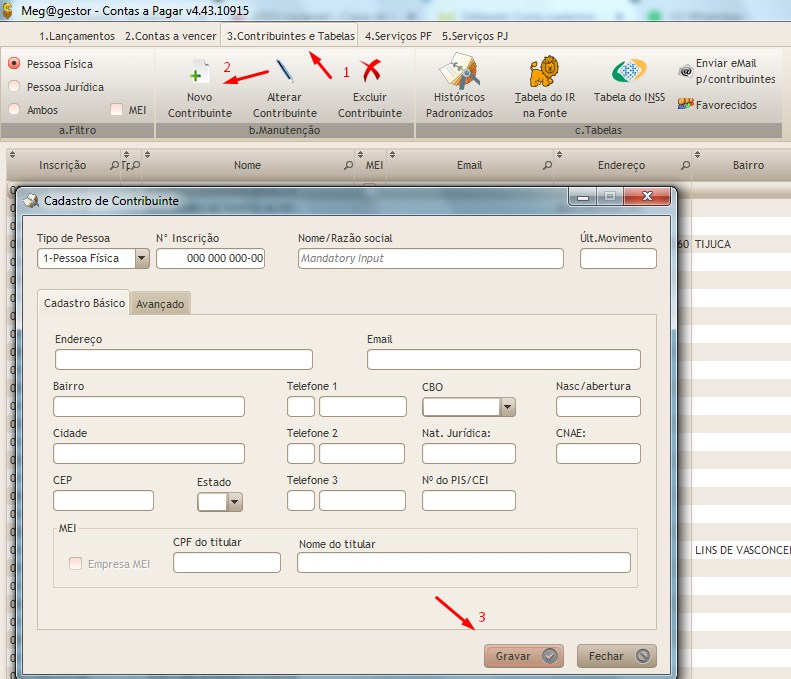
| − | + | <p>Na aba "3.Contribuintes e Tabelas" clicar em [Novo Contribuinte], preencher os campos e clicar em [Gravar].</p> | |
| + | [[Arquivo:Incfav.jpg|center]] | ||
| + | *Seta 1=> Aba Contribuinte | ||
| + | *Seta 2=> Incluir novo contribuinte | ||
| + | *Seta 3=> Gravar novo contribuinte | ||
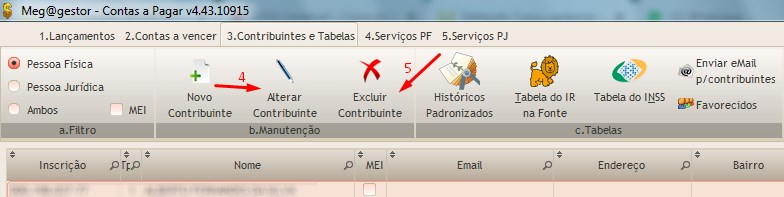
| + | <p>Para alterar o cadastro de algum contribuinte já salvo você pode dar um clique duplo em cima do contribuinte desejado ou selecioná-lo com um clique simples e clicar em [Alterar Contribuinte]</p> | ||
| + | <p>Para excluir o cadastro de algum contribuinte já salvo, você deve selecioná-lo com um clique simples e clicar em [Excluir Contribuinte]</p> | ||
| + | [[Arquivo:Incfav1.jpg|center]] | ||
| + | *Seta 4=> Modificar contribuinte | ||
| + | *Seta 5=> Excluir contribuinte | ||
| − | [[Category: | + | |
| − | + | [[Category:CONTAS_A_PAGAR]] | |
Edição atual tal como às 16h55min de 11 de outubro de 2021
Sempre que a NATUREZA DE TRIBUTAÇÃO for PF ou PJ, em função do pagamento estar sujeito a retenção de impostos, você deverá ter o contribuinte cadastrado previamente para que o sistema armazene estas informações e auxilie no recolhimento dos mesmos.
Na aba "3.Contribuintes e Tabelas" clicar em [Novo Contribuinte], preencher os campos e clicar em [Gravar].

- Seta 1=> Aba Contribuinte
- Seta 2=> Incluir novo contribuinte
- Seta 3=> Gravar novo contribuinte
Para alterar o cadastro de algum contribuinte já salvo você pode dar um clique duplo em cima do contribuinte desejado ou selecioná-lo com um clique simples e clicar em [Alterar Contribuinte]
Para excluir o cadastro de algum contribuinte já salvo, você deve selecioná-lo com um clique simples e clicar em [Excluir Contribuinte]

- Seta 4=> Modificar contribuinte
- Seta 5=> Excluir contribuinte