Mudanças entre as edições de "Categoria:Confecção de recibos"
Ir para navegação
Ir para pesquisar
| Linha 1: | Linha 1: | ||
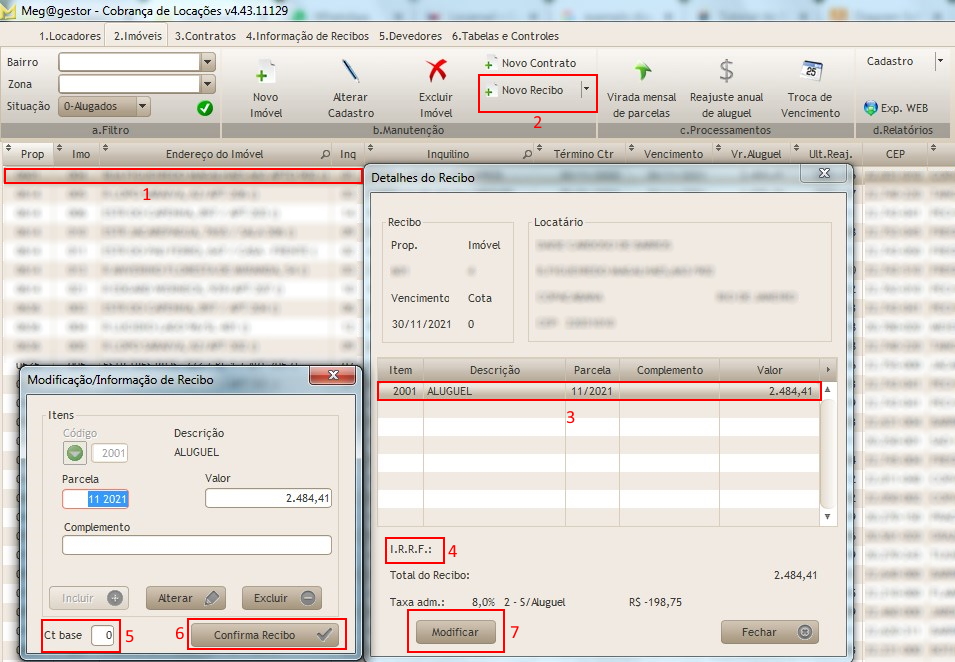
| − | Acesse o módulo "Cobrança de Locações", entre na aba "2.Imóveis", selecione o imóvel e clique no botão [Novo recibo]. | + | Acesse o módulo '''"Cobrança de Locações"''', entre na aba '''"2.Imóveis"''', selecione o imóvel e clique no botão '''[Novo recibo]'''. |
[[Arquivo:ScreenShoot_40.jpg|center]] | [[Arquivo:ScreenShoot_40.jpg|center]] | ||
| − | + | ||
| − | [1] Imóvel selecionado ; <br> | + | [1] Imóvel selecionado; <br> |
| − | [2] Novo Recibo - Clicando na seta ao lado do botão é possível criar cotas(recibos) diferentes para o mesmo imóvel <br> | + | [2] Novo Recibo - Clicando na seta ao lado do botão é possível criar cotas(recibos) diferentes para o mesmo imóvel; <br> |
[3] Itens do Recibo - Recibos com cota Zero recebem por padrão como primeiro item ALUGUEL - que refere-se ao aluguem cadastrado no [http://www.megagestor.com.br/wiki40/index.php?title=Categoria:Cadastramento_de_im%C3%B3veis"Cadastro de imóveis"]; <br> | [3] Itens do Recibo - Recibos com cota Zero recebem por padrão como primeiro item ALUGUEL - que refere-se ao aluguem cadastrado no [http://www.megagestor.com.br/wiki40/index.php?title=Categoria:Cadastramento_de_im%C3%B3veis"Cadastro de imóveis"]; <br> | ||
| − | [4] Modificação do recibo - permite incluir ,excluir e alterar valores e complementos dos itens no recibo. Opção ficará disponível ao selecionar um item em "detalhes do recibo" com um clique simples <br>. Após qualquer tipo de alteração, Clique em [Confirmar Recibo] | + | [4] I.R.R.F. - O campo permite saber se ocorre a retenção do imposto de renda na fonte. Essa retenção acontece nos casos em que o locador é pessoa física e o locatário é pessoa jurídica, e o valor do aluguel não se enquadra na faixa de isentos da tabela do imposto de renda; <br> |
| − | + | [5] Campo Ct base - Numa criação de recibo tradicional este campo nunca deve ser alterado; <br> | |
| + | [6] Confirmar Recibo - Clicar assim que terminar de confeccionar o recibo para que as alterações tenham efeito; <br> | ||
| + | [7] Modificação do recibo - permite incluir ,excluir e alterar valores e complementos dos itens no recibo. Opção ficará disponível ao selecionar um item em "detalhes do recibo" com um clique simples <br>. Após qualquer tipo de alteração, Clique em [Confirmar Recibo] | ||
| + | |||
Edição das 15h24min de 30 de novembro de 2021
Acesse o módulo "Cobrança de Locações", entre na aba "2.Imóveis", selecione o imóvel e clique no botão [Novo recibo].

 [1] Imóvel selecionado;

 [2] Novo Recibo - Clicando na seta ao lado do botão é possível criar cotas(recibos) diferentes para o mesmo imóvel;

 [3] Itens do Recibo - Recibos com cota Zero recebem por padrão como primeiro item ALUGUEL - que refere-se ao aluguem cadastrado no "Cadastro de imóveis";

 [4] I.R.R.F. - O campo permite saber se ocorre a retenção do imposto de renda na fonte. Essa retenção acontece nos casos em que o locador é pessoa física e o locatário é pessoa jurídica, e o valor do aluguel não se enquadra na faixa de isentos da tabela do imposto de renda;

 [5] Campo Ct base - Numa criação de recibo tradicional este campo nunca deve ser alterado;

 [6] Confirmar Recibo - Clicar assim que terminar de confeccionar o recibo para que as alterações tenham efeito;

 [7] Modificação do recibo  - permite incluir ,excluir e alterar valores e complementos dos itens no recibo. Opção ficará disponível ao selecionar um item em "detalhes do recibo" com um clique simples
. Após qualquer tipo de alteração, Clique em [Confirmar Recibo]
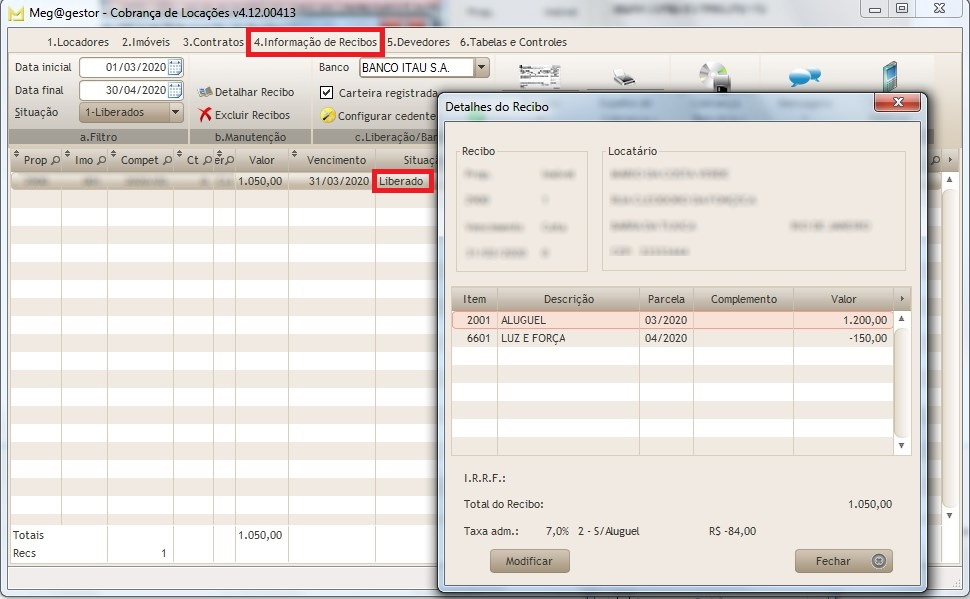
- Após a Confirmação do recibo, verifique se o mesmo estará com status de "Liberado" na aba "4.Informação de Recibos".

No momento, esta categoria não possui nenhuma página ou arquivo multimídia.